免費 · 無需註冊 · 不上傳任何內容
設計專屬的可列印筆記本
製作美觀的計畫本、手帳與筆記本。自訂每一頁,再下載可直接列印的 PDF。
- PDF 在您的裝置上產生
- 精確的實體尺寸
- 12 種語言
熱門筆記本尺寸
每種尺寸都採用真實的實體規格,因此以 100% 列印時,5 mm 點陣的點距真的就是 5 mm。
- A5 148 × 210 mm 可印在 A4 上
- A6 105 × 148 mm 可印在 A5 / A4 上
- B6 (JIS) 128 × 182 mm 可印在 A4 / US Letter 上
- US Half Letter 139.7 × 215.9 mm 可印在 US Letter 上
- Traveler's Notebook 標準尺寸 110 × 210 mm 可印在 US Letter / A4 上
- Traveler's Notebook 護照尺寸 89 × 124 mm 可印在 A5 / US Half Letter 上
- 口袋筆記本 90 × 140 mm 可印在 A5 / US Letter 上
- Field Notes 風格記事本 88.9 × 139.7 mm 可印在 US Half Letter / US Letter 上
精選範本
從範本開始,再調整行距、日期、顏色與版面選項。
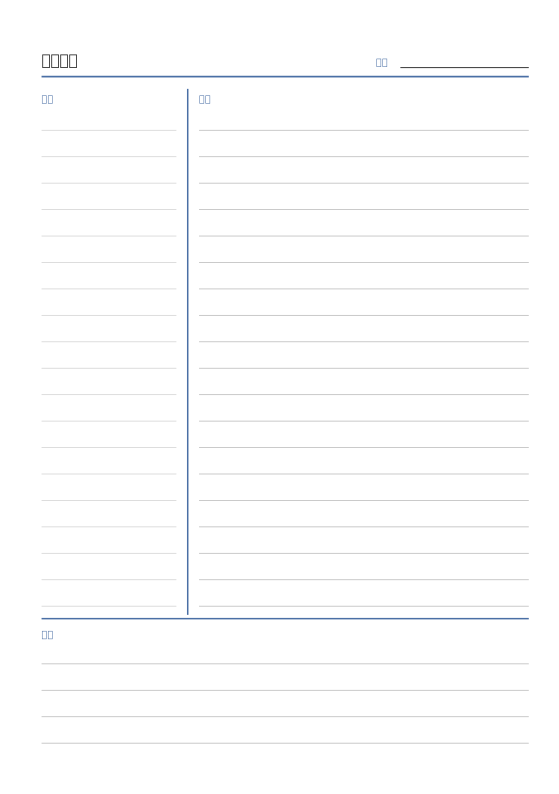
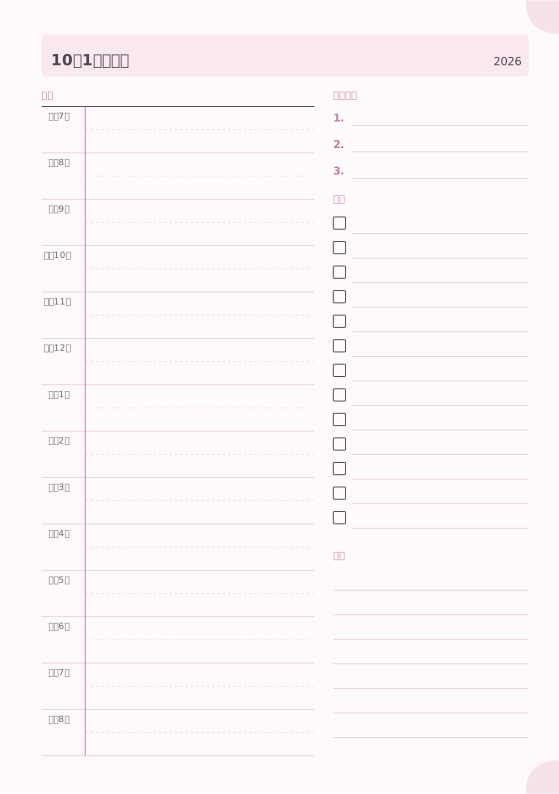
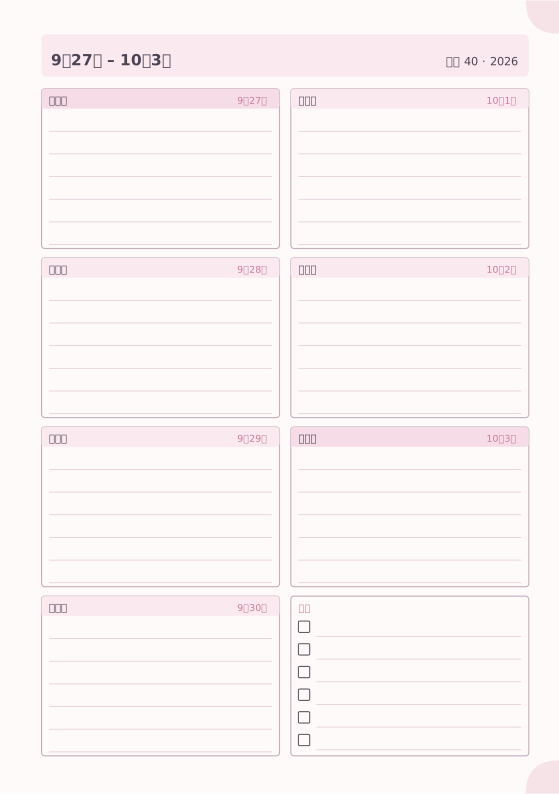
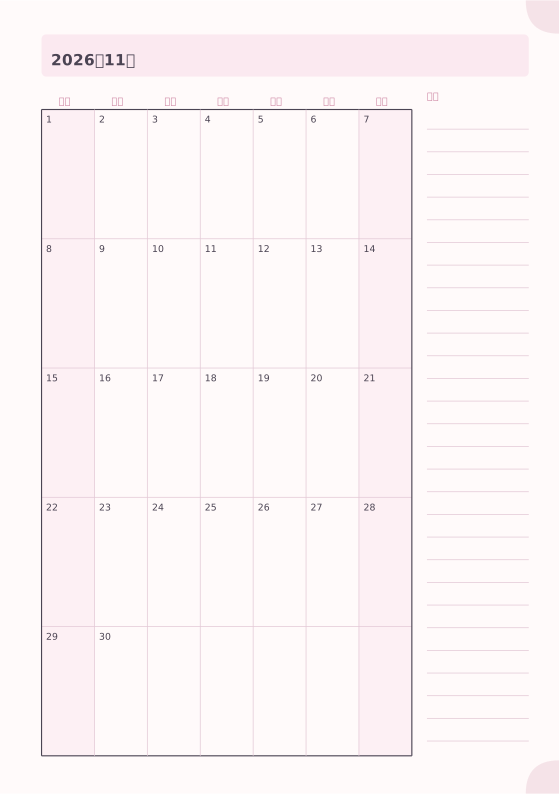
使用方式
-
選擇頁面
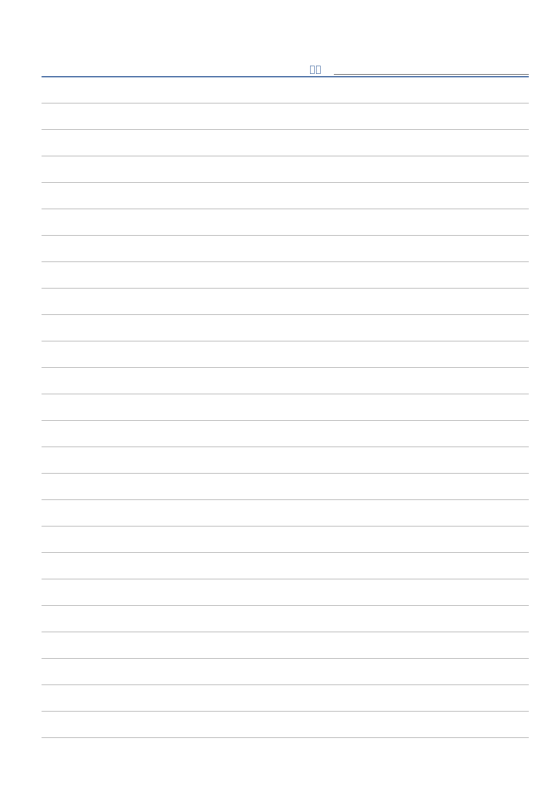
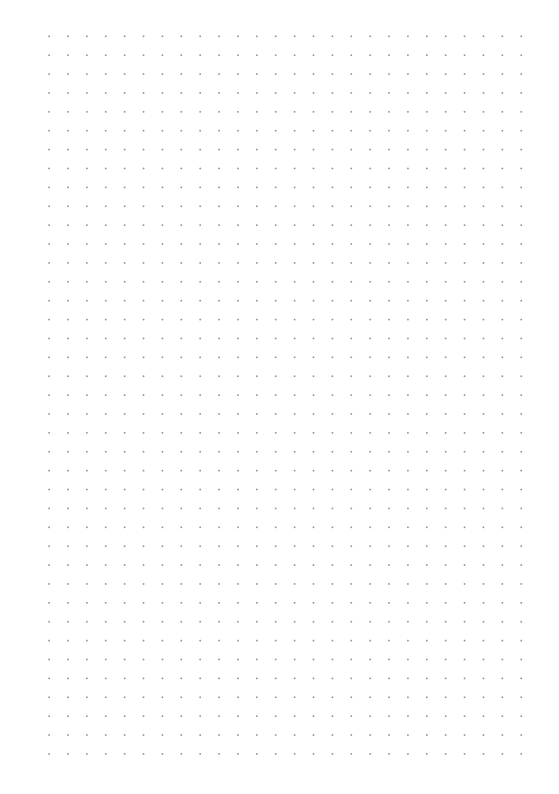
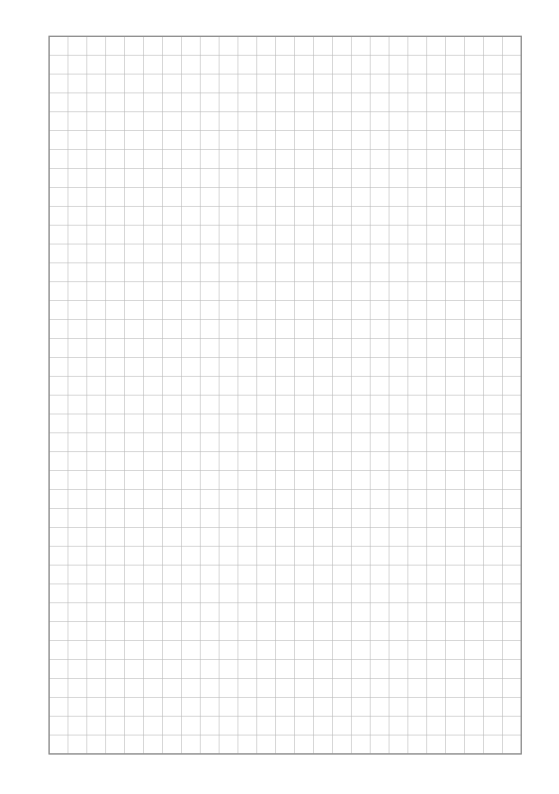
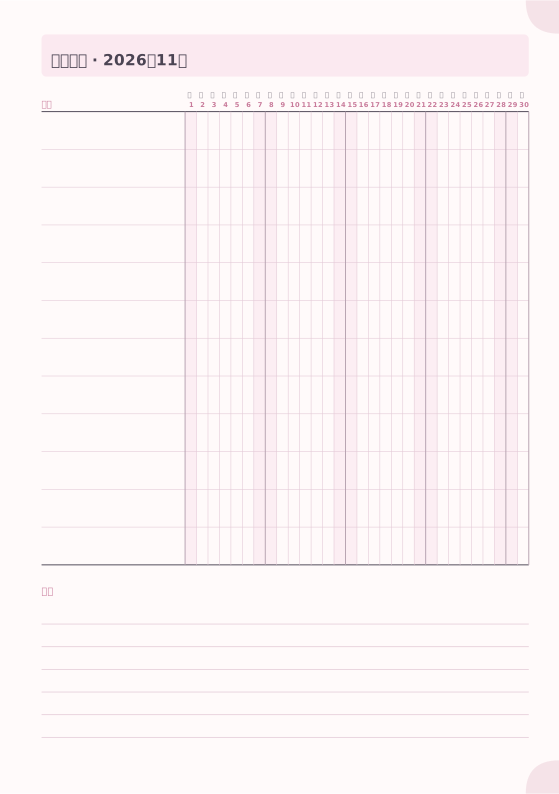
自由搭配橫線、點陣、計畫本頁面,以及手帳、追蹤表與封面。一步就能加入一整年附日期的頁面。
-
打造專屬風格
選擇尺寸與主題,設定邊界與每週的第一天,加上自己的封面相片與標題。
-
列印與裝訂
下載已完成雙面列印拼版的小冊子 PDF。摺疊後以釘書機裝訂或縫線,就完成了。
為真實的印表機而設計
小冊子 PDF 經過編排,摺疊後頁面就會是正確的順序。可選擇騎馬釘小冊子或縫線多台裝訂、裁切與摺線標記、小尺寸每張紙印兩份,還能校正印表機,讓正反面對齊。
- 自動排列小冊子頁序,只在必要時加入空白頁
- 支援短邊翻頁、長邊翻頁或手動雙面列印
- 印表機校正,確保尺寸精確、正反面對齊
- 絕不悄悄縮放:尺寸放不下時會告訴您
列印與裝訂指南
- 如何雙面列印小冊子以實際大小列印筆記本 PDF、選擇正確的雙面列印設定,讓頁面在摺疊後依正確順序排列。
- 校正印表機以印出精確尺寸只要測量一次印表機,頁面就能以正確尺寸列印,同時找出不可列印邊界,並對齊每張紙的正反面。
- 紙張尺寸、邊界與裝訂預留哪種印表機紙張適合哪種筆記本尺寸、如何設定邊界與裝訂邊界,以及何時使用出血與爬移。
- 裁切與修邊利用裁切標記裁切印好的紙張,並以美工刀、裁紙器或裁紙機俐落地修整摺好的小冊子。
- 摺疊並以騎馬釘裝訂小冊子將印好的紙張做成騎馬釘筆記本:保持順序、摺疊、沿書背裝訂,並修整邊緣。
- 將多台縫成一本厚筆記本將厚筆記本分成多台列印、摺疊,再用簡單的針法縫在一起,或將每一台裝訂成 Traveler's Notebook 內頁。
常見問題
Notebook Generator 真的免費嗎?
是的。所有範本、尺寸與匯出選項都可免費使用,無需帳號,也沒有浮水印。
我的筆記本會被上傳到任何地方嗎?
不會。筆記本儲存在瀏覽器的本機儲存空間中,PDF 在您的裝置上產生。您設計的任何內容都不會傳送到伺服器。
為什麼印出來的頁面變小了?
列印對話方塊可能設定為「符合頁面大小」。請選擇「實際大小」或「100%」。若要達到最佳效果,請使用製作工具中的印表機校正。
小冊子 PDF 和閱讀順序 PDF 有什麼不同?
小冊子 PDF 會依摺疊所需的順序,在每張紙的每一面放兩頁,讓您雙面列印後摺疊。閱讀順序 PDF 則是每個 PDF 頁面一頁,適合平板或單頁列印。
為什麼小冊子裡多了空白頁?
摺疊式小冊子的頁數一定是 4 的倍數。Notebook Generator 只會加入最少所需的空白頁,並告訴您加了幾頁。
可以製作 Traveler's Notebook 的內頁嗎?
可以。請選擇標準尺寸(Regular)或護照尺寸(Passport)。護照尺寸的內頁可每張紙印兩份,節省紙張。
可以用其他語言列印頁面嗎?
可以。頁面上印出的語言是依每本筆記本設定,與 App 介面語言無關,因此您可以使用中文介面,同時印出日文的星期名稱。
要如何備份筆記本,或把筆記本移到另一台電腦?
開啟「我的筆記本」,將筆記本匯出為檔案,再到任何其他裝置上匯入該檔案即可。