常用笔记本尺寸
每种尺寸都采用真实的物理尺寸,因此按 100% 打印时,5 毫米点阵的点距就是 5 毫米。
- A5 148 × 210 mm 可打印在 A4 上
- A6 105 × 148 mm 可打印在 A5 / A4 上
- B6 (JIS) 128 × 182 mm 可打印在 A4 / US Letter 上
- US Half Letter 139.7 × 215.9 mm 可打印在 US Letter 上
- 旅行者笔记本(TN)标准尺寸 110 × 210 mm 可打印在 US Letter / A4 上
- 旅行者笔记本(TN)护照尺寸 89 × 124 mm 可打印在 A5 / US Half Letter 上
- 口袋笔记本 90 × 140 mm 可打印在 A5 / US Letter 上
- Field Notes 风格便笺本 88.9 × 139.7 mm 可打印在 US Half Letter / US Letter 上
精选模板
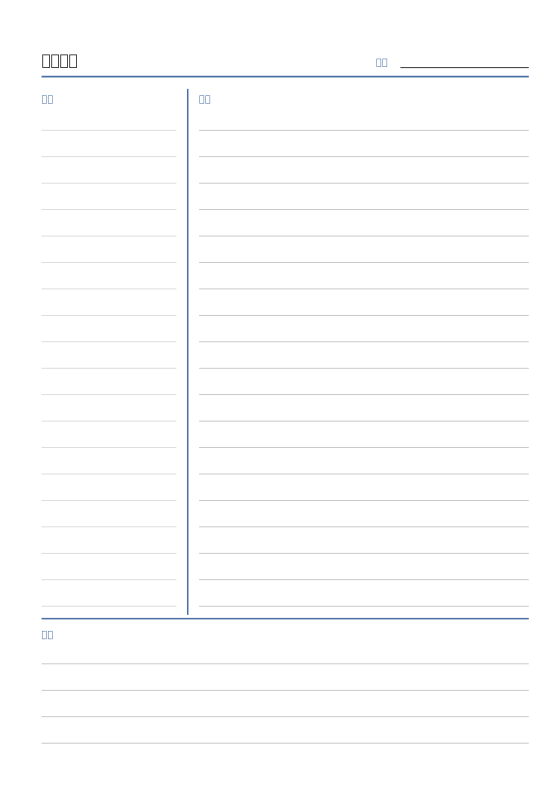
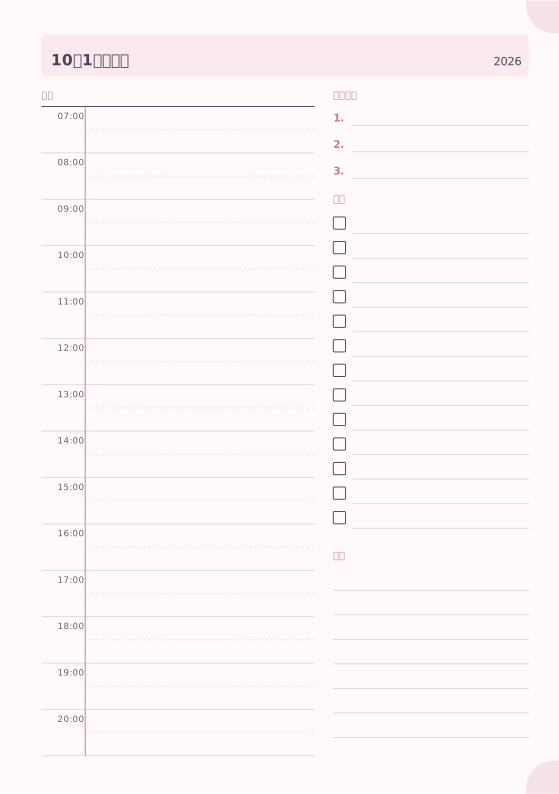
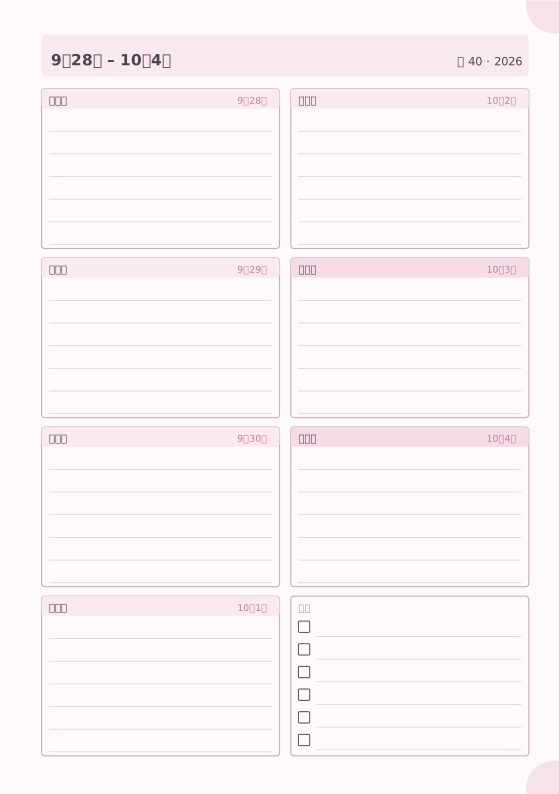
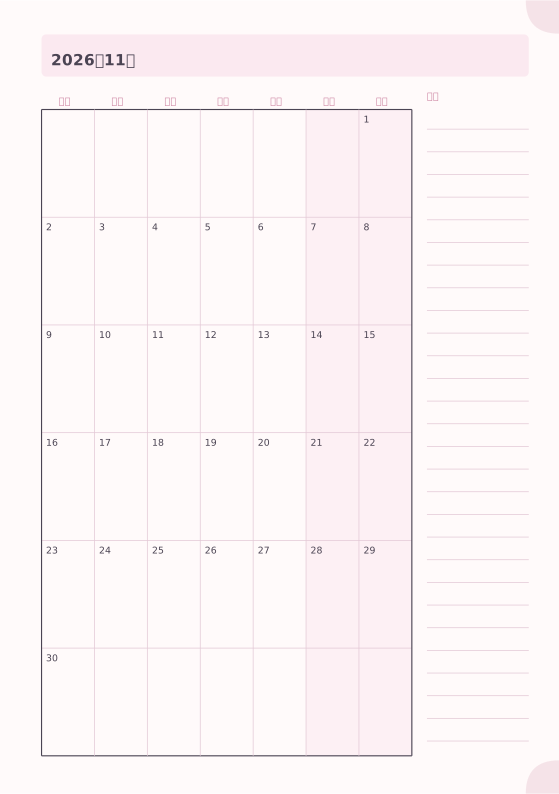
从模板开始,然后调整行距、日期、颜色和版式选项。
使用方法
-
选择页面
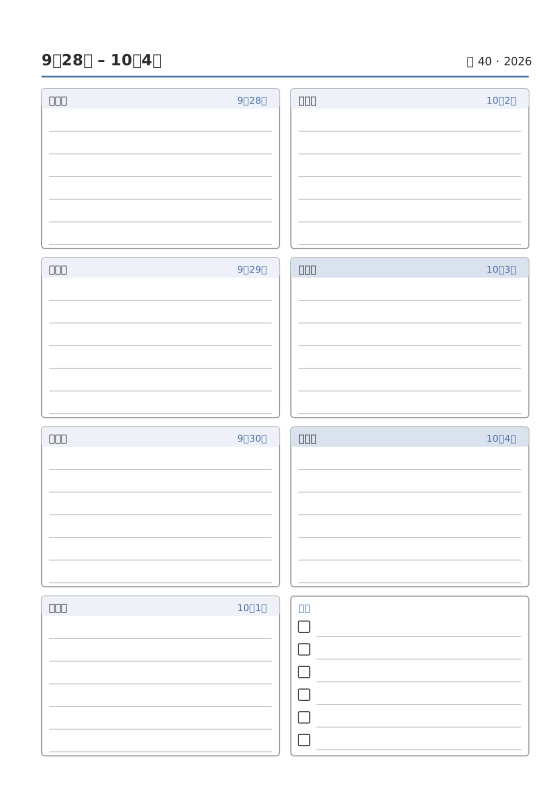
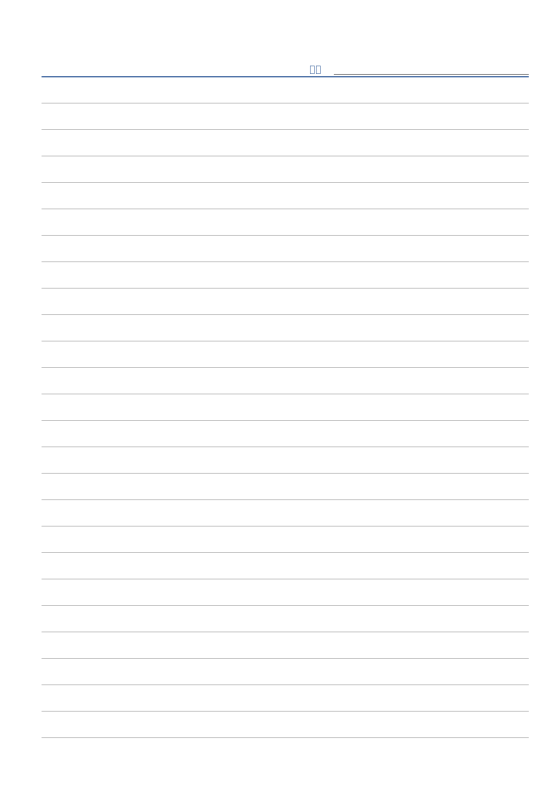
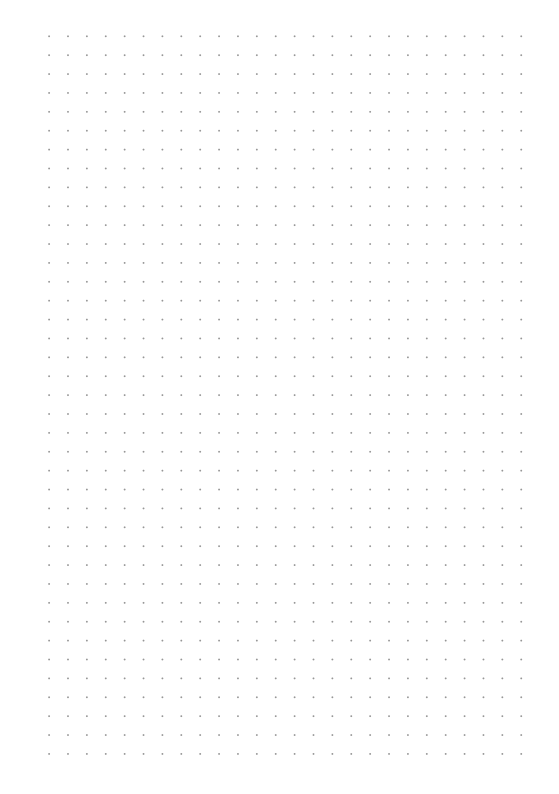
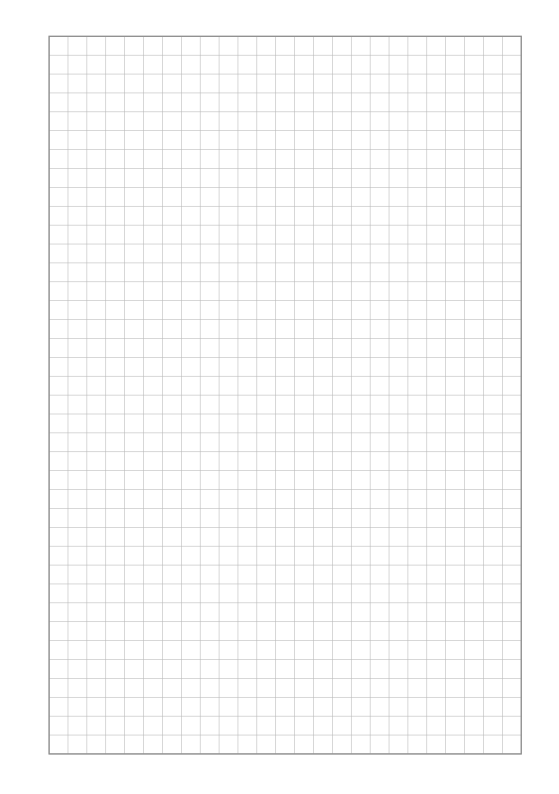
自由组合横线、点阵和计划页面,以及手账、追踪表和封面。一步即可添加一整年带日期的页面。
-
打造专属风格
选择尺寸和主题,设置页边距和每周第一天,添加自己的封面照片和标题。
-
打印并装订
下载已按双面打印拼版的小册子 PDF。折叠、装订或缝合,即可完成。
专为真实打印机设计
小册子 PDF 经过排版,折叠后页面顺序正确。可选择骑马钉小册子或线装分帖、裁切和折叠标记、小尺寸每张纸打印两份,还能校准打印机,让正反面对齐。
- 自动排列小册子页序,只在需要时添加空白页
- 沿短边翻转、沿长边翻转或手动双面打印
- 打印机校准,确保尺寸准确、正反面对齐
- 绝不悄悄缩放:尺寸放不下时会明确提示
打印和装订指南
- 如何双面打印小册子按实际大小打印笔记本 PDF,选择正确的双面打印设置,让页面在折叠后顺序正确。
- 校准打印机,获得精确尺寸只需测量一次打印机,就能让页面按准确尺寸打印,找出不可打印边距,并使每张纸的正反面对齐。
- 纸张尺寸、页边距和装订余量哪种打印纸适合哪种笔记本尺寸,如何设置页边距和装订边,以及何时使用出血和爬移。
- 裁切和修边利用裁切标记裁开打印好的纸张,并干净利落地修整折好的小册子,可使用美工刀、切纸机或裁纸刀。
- 折叠并装订小册子把打印好的纸张做成骑马钉笔记本:保持顺序、折叠、沿书脊装订并修整边缘。
- 把分帖缝成一本厚笔记本将厚笔记本分成若干帖打印、折叠,再用简单的针法缝合,或把每一帖单独装订成旅行者笔记本(TN)内页。
常见问题
Notebook Generator 真的免费吗?
是的。所有模板、尺寸和导出选项都可以免费使用,无需账户,也没有水印。
我的笔记本会被上传吗?
不会。笔记本保存在浏览器的本地存储中,PDF 在您的设备上生成。您设计的任何内容都不会发送到服务器。
为什么打印出来的页面变小了?
打印对话框可能设置成了“适合页面”。请选择“实际大小”或“100%”。若想获得最佳效果,请使用制作器中的打印机校准功能。
小册子 PDF 和阅读顺序 PDF 有什么区别?
小册子 PDF 在每张纸的每一面放两页,并按折叠所需的顺序排列,因此双面打印后对折即可。阅读顺序 PDF 每个 PDF 页面对应一页,适合平板电脑或单页打印。
为什么我的小册子中添加了空白页?
折叠的小册子页数总是 4 的倍数。Notebook Generator 只添加所需的最少空白页,并告诉您添加了多少页。
可以制作旅行者笔记本(TN)的内页吗?
可以。请选择标准尺寸或护照尺寸。护照尺寸内页可以每张纸打印两份,节省纸张。
可以用其他语言打印页面吗?
可以。页面上打印的语言按笔记本单独设置,与应用界面语言无关,因此您可以使用中文界面,同时打印日文的星期名称。
如何备份笔记本或将其转移到另一台电脑?
打开“我的笔记本”,将笔记本导出为文件,然后在任何其他设备上导入该文件。